
输入您要找的问题关键词
云官网-导航控件
作者:广东五叶草互联网科技有限公司
浏览:
发表时间:2020-11-16 15:50:44
几乎每个网站都会拥有一个导航,帮助浏览者快捷到达需要了解的页面。本文介绍导航控件的添加及设置。
添加导航控件
单击,可选择导航容器或横向导航或者竖向导航,在设计区适当位置单击,即可完成添加。
导航介绍
说明 如需观看导航讲解视频请单击导航控件的使用。
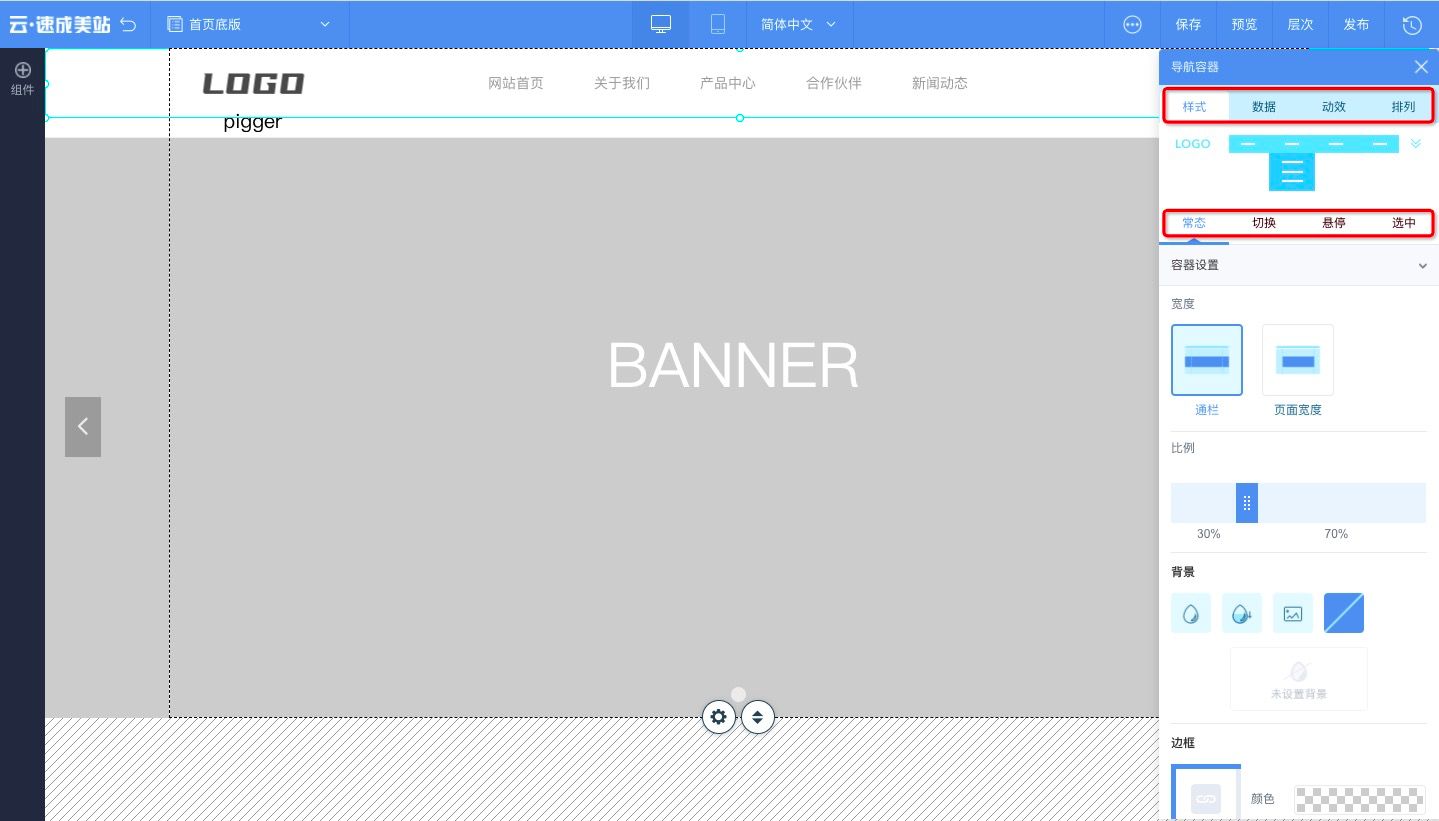
- 导航容器:可设置样式、数据、动效、排列。特点:相较其他导航复杂性较高,可设计效果多。

 说明 样式包括四个部分:
- 常态:是无互动时的样式。
- 切换:是鼠标下滑时的样式。
- 悬停:是鼠标停留时的样式。
- 选中:是鼠标单击选中后的样式。
- 横向导航:可设置样式、数据、动效、排列。特点:横向放置的导航。
- 竖向导航:可设置样式、数据、动效、排列。特点:纵向放置的导航。
设置导航控件
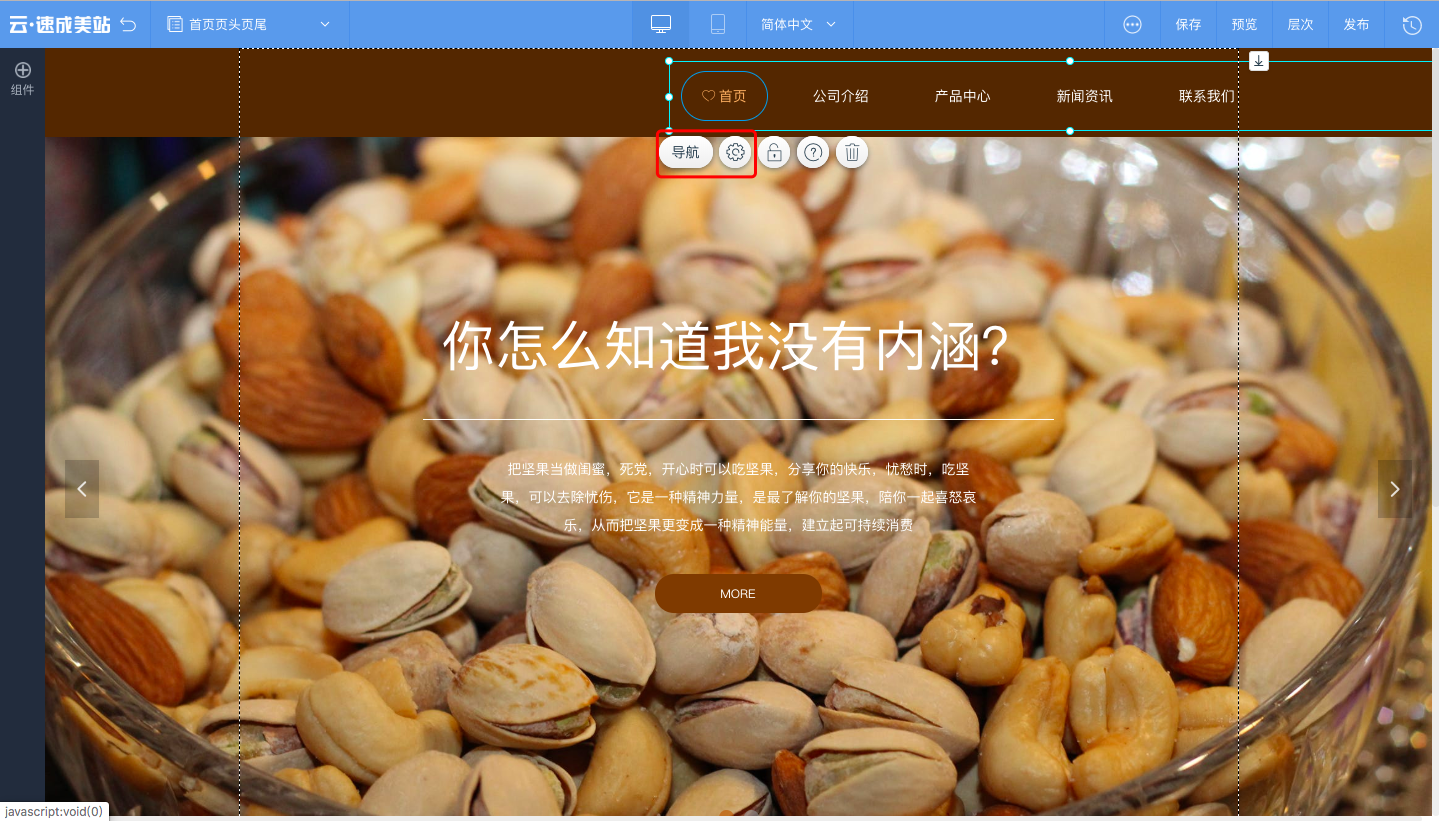
单击下图所示的设置按钮或者导航按钮,即可弹出用于设置导航的快速设置面板。
- 样式:可设置导航的常态下、悬停时、选中时的样式。
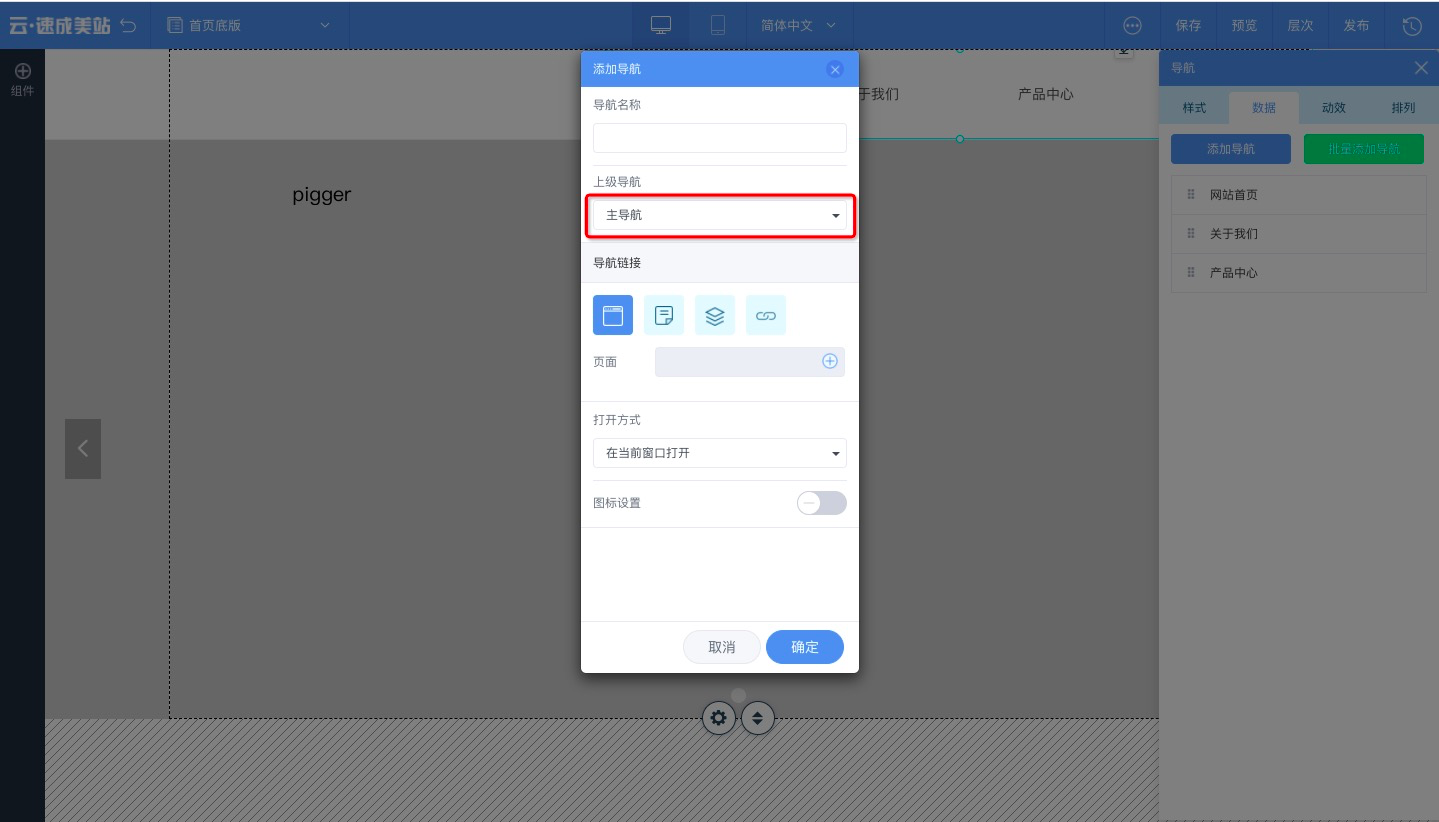
- 数据:用于设置导航项的导航名称、上级导航、跳转目标、打开方式及导航图标。
- 动效:设置导航的动画效果。
- 排列:设置尺寸和位置。
如何设置二级导航?
- 方法一:在添加导航时,选择上级导航可添加指定导航下的二级导航。并可设置当前添加的二级导航。

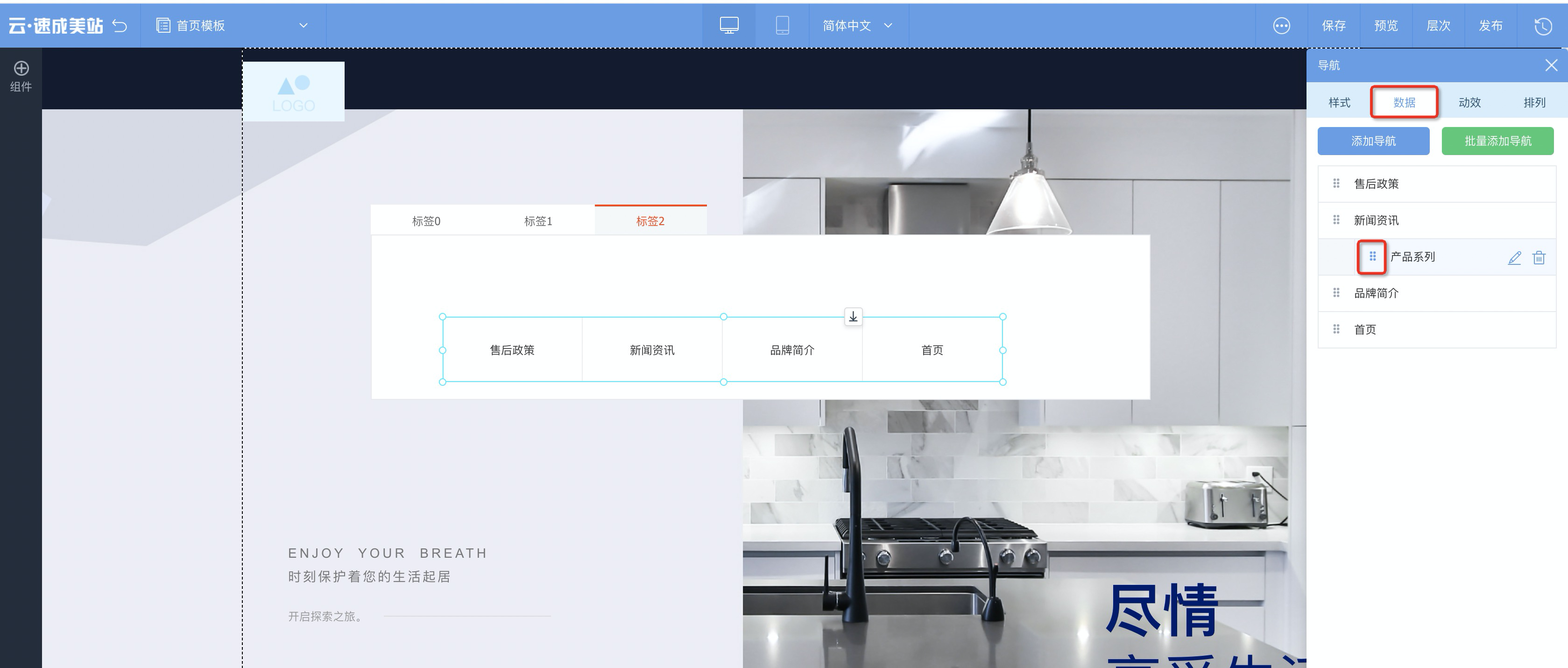
- 方法二:在添加完成后,可采用向指定导航的右下方拖动的方式,将一级导航设置为二级导航。并可编辑当前导航、删除当前导航等。


如何设置三级导航
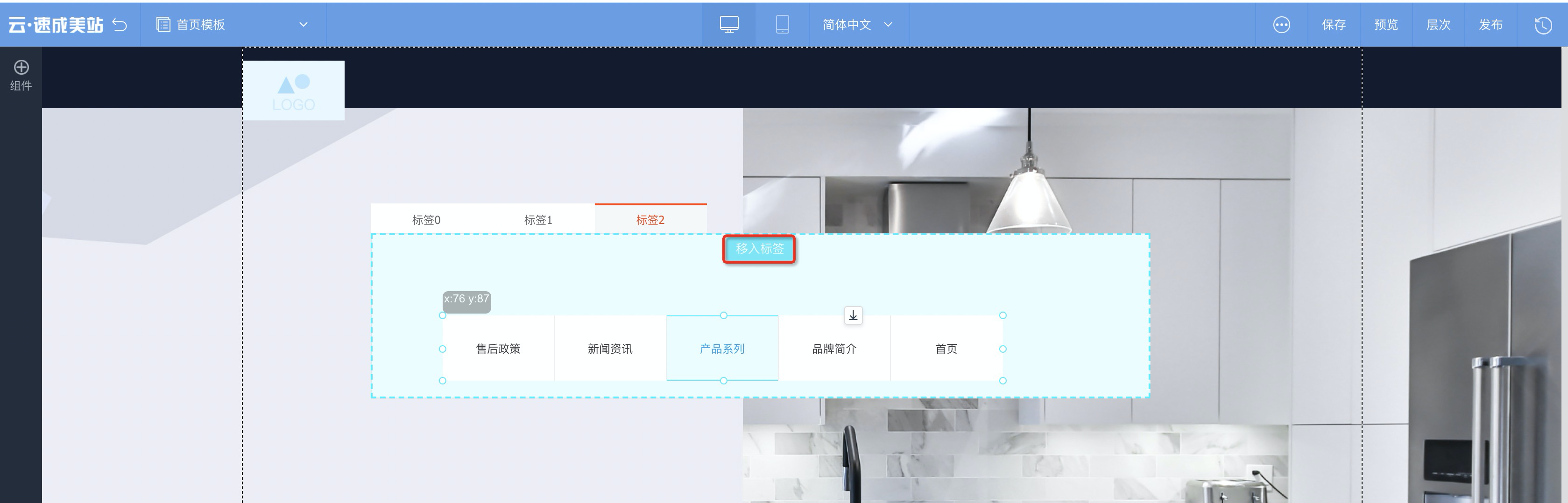
通过标签控件与导航控件的叠加,即可设置三级导航。
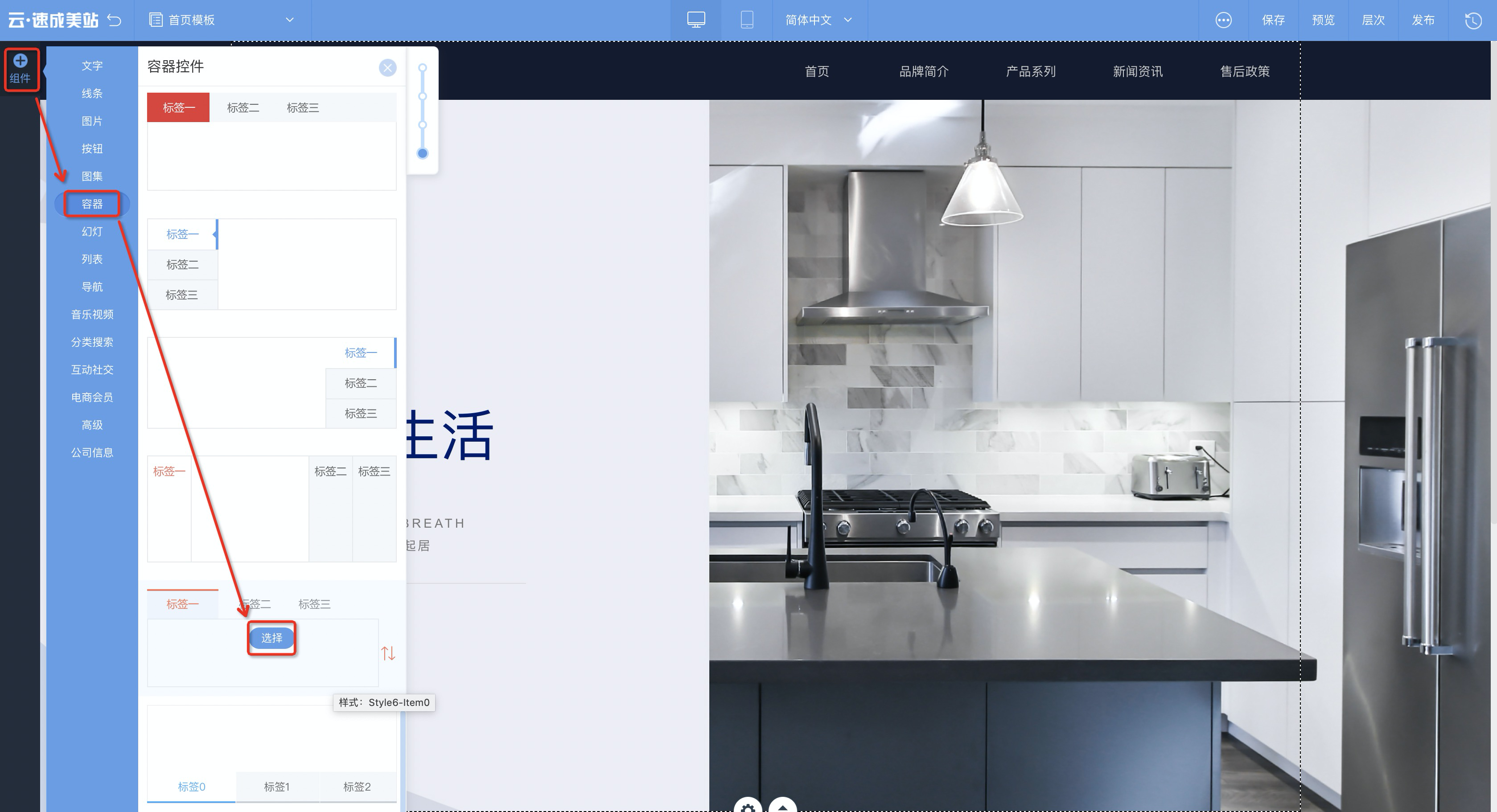
- 添加指定标签控件:单击,选择带有上下箭头的标签控件,在页面合适位置中添加。

- 标签的实质为容器,将导航放置在标签容器中。说明 当显示移入标签的提示时,证明在移入标签中。

- 设置二级导航。

一键锁定位置
选中全屏控件时,单击像锁一样的图标按钮,可锁定当前位置。
删除当前控件
选中全屏控件时,单击像废纸篓一样的图标按钮,可删除此控件。

点击右上角
分享给朋友吧


 长按图片保存/分享
0
文章推荐

