
输入您要找的问题关键词
云官网-容器控件
作者:五叶草-籽菜
浏览:
发表时间:2020-11-16 15:12:07
来源:广东五叶草互联网科技有限公司
一、添加容器控件
单击控件 > 容器。选择所需容器,可参考下表进行选择。
| 容器名称 | 显示效果 | 使用场景 |
|---|---|---|
| 容器控件 | 单栏,可调整宽高 | 用于设计非通栏的背景图片等 |
| 通栏容器 | 单栏,宽度通栏 | 用于设计通栏模块,如需撑满屏幕的背景图片 |
| 多栏容器 | 多栏,PC端宽度通栏。可设置每一栏的比例。手机端将多栏中每一栏显示为通栏 | 用于设计通栏,需多栏的模块。例如设计多个人物介绍 |
| 标签控件 | 多栏,可调整宽高 | 用于设计案例展示等需要多栏的模块,以及可作导航使用 |
说明:
为避免出现显示问题,通栏容器与通栏容器不能互相嵌套使用。
使用容器类控件时,应多查看层次,方便您缕清结构。
通栏容器中可包含多个不通栏容器及多个组件。
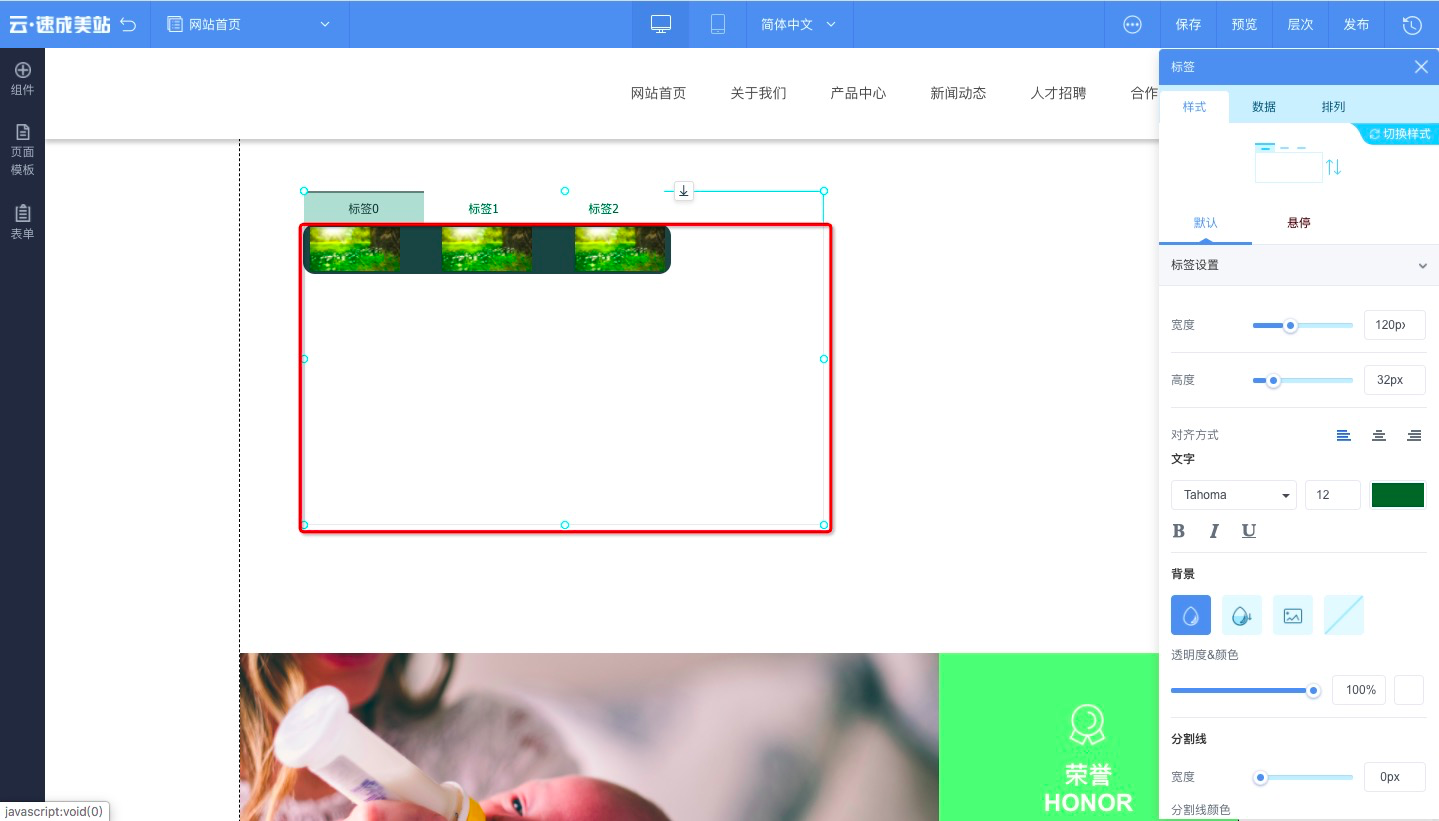
使用标签控件,将容器控件放入某一便签范围中,如下图,在容器中可放置按钮、图片等,可设计出精美的导航。


- 如需观看标签控件的视频请单击标签控件的使用。
二、设置容器控件
根据您选择的容器不同,可在快速设置面板中设置项也会不同。
调整宽高:通栏容器、多栏容器等通栏容器,宽度通栏,只支持设置高度。
容器控件、标签控件等非通栏容器,可调整宽度及高度。
增加设置数据项:容器控件及通栏容器为单个容器,因此无法放置多项数据。
多栏容器及标签控件可设置多项数据,及编辑这些数据。如图为多栏容器。


点击右上角
分享给朋友吧







 长按图片保存/分享
0
文章推荐

